
AIブラウザとは?従来との違い・おすすめ4選・仕事での活用方法

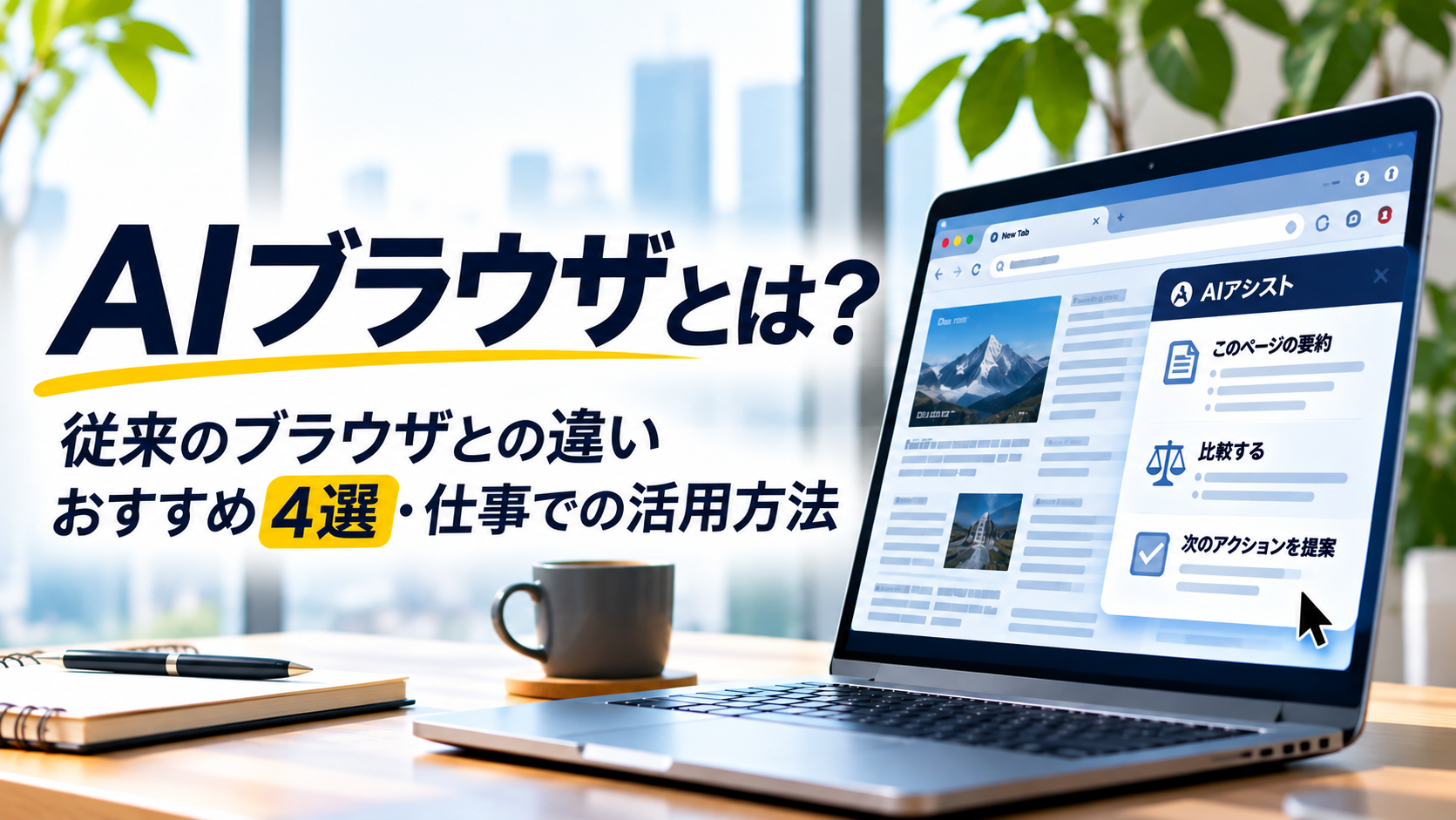
Webサイトを自分で探して読む時代から、AIと一緒に調べ、比較し、作業を進める時代へ。
「競合企業のサービスを比較したい」「複数のニュースをまとめたい」「調べた内容を資料に整理したい」
こうした仕事をするとき、Googleなどで検索し、いくつものWebサイトを開いて、必要な情報をコピーしてまとめていませんか?
この一連の作業を効率化する技術として注目されているのが、AIブラウザです。
AIブラウザとは、Webブラウザに生成AIの機能を組み込み、ページの要約や比較、情報収集、場合によってはWeb操作まで支援するものです。
2026年にはGoogle ChromeのGemini機能が日本でも提供され、Microsoft EdgeのCopilotやPerplexityのCometなど、複数のサービスでAIを活用したブラウジングが可能になっています。
一方、AIブラウザなら何でも自動化できるわけではありません。利用できる機能は製品や契約プランによって異なり、誤情報や情報漏洩にも注意が必要です。
この記事では、AIブラウザの基本的な仕組み、従来のブラウザとの違い、代表的なサービスの比較、仕事での5つの活用例、企業が導入する際の注意点まで解説します。
1. AIブラウザとは?Web閲覧をAIが支援する新しい仕組み
AIブラウザの意味
AIブラウザとは、生成AIをブラウザに統合し、ユーザーが閲覧しているWebページの理解や、Web上の作業を支援するブラウザ、またはブラウザ機能の総称です。
例えば、長いWeb記事を開いたときに、AIへ「この記事の重要なポイントを3つにまとめて」と依頼できます。
また、複数の製品ページを比較したり、専門用語を説明してもらったりすることも可能です。
さらに、一部のAIブラウザでは、ユーザーの指示に基づいてWebページを移動し、フォーム入力などの操作を支援する機能も提供されています。
ただし、AIによる情報の要約・分析と、AIによるWeb操作の自動実行は別の機能です。
すべてのAIブラウザが自動操作に対応しているわけではありません。
従来のブラウザとの違い
従来のブラウザとAIブラウザの違いを整理すると、次のようになります。
| 比較項目 | 従来のブラウザ | AIブラウザ |
|---|---|---|
| 情報検索 | キーワードを入力して検索 | 自然な文章で質問・検索できる |
| Webページの理解 | 自分で読んで整理する | AIによる要約・説明が可能 |
| 複数ページの比較 | タブを切り替えて比較 | 対応製品では複数ページを横断して比較 |
| 情報整理 | 手作業でメモを作成 | AIが比較表や要点を作成 |
| Web操作 | 基本的に人間が操作 | 一部製品でAIが操作を支援 |
| 注意点 | サイトの信頼性を自分で判断 | AIの誤回答や権限管理にも注意 |
従来のブラウザがWebサイトを見るための道具だとすれば、AIブラウザはWeb上での作業を支援するアシスタントを備えた道具と考えると分かりやすいでしょう。
2. なぜ2026年にAIブラウザが注目されているのか?
AIブラウザが注目される背景には、生成AIの進化と、AIエージェント技術の発展があります。
① AIがWebページの内容を理解できるようになった
生成AIは、文章を作るだけでなく、長い文書を要約したり、複数の情報から共通点や相違点を整理したりすることができます。
これをブラウザに組み込むことで、Webサイトを閲覧しながら、その内容についてAIに質問できるようになりました。
例えば、海外企業の英語の製品ページを開き、日本語で機能や導入条件を説明してもらうことが考えられます。
② AIエージェントによってWeb操作の支援が進んだ
AIエージェントは、与えられた目標に向けて、必要な作業を判断しながら進める仕組みです。
この考え方をWebブラウザに応用すると、情報を検索するだけでなく、複数のページを開いたり、必要な項目を入力したりする操作も支援できます。
Googleは2026年1月、Chromeの「auto browse」を含むエージェント型ブラウジング機能を発表しました。
ただし、発表された機能が、すべての地域・アカウント・契約プランで同時に使えるわけではありません。
③ 普段使っているブラウザにAIが組み込まれ始めた
AIブラウザの利用には、必ずしも新しいブラウザへの乗り換えが必要なわけではありません。
Google ChromeやMicrosoft Edgeなど、既存のブラウザでもAI機能の統合が進んでいます。
特に2026年4月、Googleは日本を含む複数地域でGemini in Chromeの提供を発表しました。
これにより、日本のユーザーにとっても、普段のWeb閲覧とAIの活用を組み合わせやすくなっています。
3. 代表的なAIブラウザ・AI搭載ブラウザ3選
ここでは、代表的なサービスを比較します。
なお、AI機能を備えたブラウザと、ブラウザ自体ではないAI検索サービスは区別する必要があります。
① Google Chrome × Gemini
Google Chromeでは、Geminiを活用したAI支援機能が提供されています。
2026年4月21日、GoogleはGemini in Chromeを日本を含む複数地域に展開すると発表しました。
主な用途は、閲覧中のWebページの要約、内容に関する質問、複数タブの情報整理などです。
Googleの公式ヘルプによると、パソコン版では最大10個の開いているタブをGeminiに共有できる機能もあります。
また、Googleは2026年1月に、複数の手順を伴うWeb作業を支援する「auto browse」も発表しています。
ただし、利用できる機能は地域やアカウント、プラン、管理者設定などによって異なります。
⭐︎こんな人におすすめ
普段からChromeを利用しており、Web閲覧や情報収集をAIで効率化したい人。
公式情報:https://blog.google/intl/ja-jp/products/android-chrome-play/gemini-in-chrome/
② Microsoft Edge × Copilot
Microsoft Edgeには、AIアシスタントのCopilotが統合されています。
閲覧中のWebページやPDFの要約、質問への回答、オンラインでの情報収集などに利用できます。
Microsoftの公式サポートでは、Copilotが現在のページ、開いているタブ、ページタイトル、閲覧履歴などのコンテキストを利用する場合があると説明されています。
また、こうした閲覧情報の利用に関する設定も用意されています。
⭐︎こんな人におすすめ
Microsoftのサービスを普段から利用しており、WebページやPDFの内容を効率的に理解したい人。
公式情報:https://support.microsoft.com/ja-jp/edge/copilot/getting-started-with-copilot-in-microsoft-edge
③ Perplexity Comet
Cometは、AI検索サービスを提供するPerplexityが開発したブラウザです。
Webページを閲覧しながらAIへ質問したり、複数のページを比較したり、調査作業を支援してもらったりできます。
Perplexityは、Cometを単なる検索ツールではなく、Web上での作業を会話形式で進められるブラウザとして紹介しています。
また、CometにはAIによるブラウザ操作を支援する機能もあります。
ただし、自動操作の利用範囲や上限は契約プランなどによって異なります。
⭐︎こんな人におすすめ
複数サイトの比較、リサーチ、Web上での作業効率化を重視する人。
公式情報:https://www.perplexity.ai/hub/blog/introducing-comet
4サービスの比較表
| サービス | 主な特徴 | おすすめの用途 | 2026年11月時点の位置づけ |
|---|---|---|---|
| Chrome × Gemini | ブラウザ内でAIによる理解・要約を支援 | 普段の検索、複数タブの整理 | 提供中・機能は条件による |
| Edge × Copilot | WebページやPDFの要約・質問 | 資料読解、情報収集 | 提供中・機能は条件による |
| Perplexity Comet | AIを中心としたWeb調査と操作支援 | 競合調査、比較、リサーチ | 提供中・機能は条件による |
※「提供中」はすべての機能が全ユーザーに開放されていることを意味しません。
利用前に公式サイトで対応環境と提供条件を確認してください。
4. AIブラウザで仕事はどう変わる?5つの実務活用例
ここからは、ビジネスパーソンがAIブラウザを利用する場面を紹介します。
以下は、各サービスの機能を踏まえた活用イメージです。実際に利用できる操作は製品によって異なります。
活用例① 営業:競合企業のサービスを比較する
営業担当者が競合調査を行う場合、複数の企業サイトを開き、機能や特徴を整理する必要があります。
AIブラウザを活用すれば、閲覧している複数のページから、比較表の下書きを作成することが考えられます。
<指示例>
「現在開いている3社の製品ページを比較してください。対象顧客、主要機能、導入条件、料金の公開有無を表にまとめてください。確認できない項目は『不明』と記載し、各情報の参照元URLを示してください。」
これにより、比較表の作成にかかる手間を減らせる可能性があります。
ただし、AIが比較対象を取り違えたり、古い情報を参照したりすることもあるため、最終確認は必要です。
活用例② 企画:市場動向やニュースを整理する
新規事業や商品企画では、業界ニュースや市場動向を継続的に確認する必要があります。
AIブラウザを活用すれば、複数の記事を要約し、共通するテーマや注目点を整理することができます。
<指示例>
「開いている記事から、業界に共通するトレンドを3つ抽出してください。各トレンドについて、根拠となる記事と、企業への影響として考えられる点を整理してください。事実と推測は分けて記載してください。」
重要なのは、AIの分析結果をそのまま市場の事実として扱わないことです。
情報の公開日や出典を確認し、必要に応じて追加調査を行いましょう。
活用例③ 資料作成:海外企業の技術情報を理解する
海外企業の製品情報や技術文書を読む場合、専門用語や英語表現が理解の負担になることがあります。
AIブラウザを使えば、閲覧中の英文を日本語で説明してもらったり、重要なポイントを整理したりできます。
<指示例>
「この製品ページを日本語で要約してください。製品の特徴、導入に必要な条件、他社製品と比較する際の確認項目を整理してください。原文に記載のない情報は推測で補わないでください。」
技術的な仕様や契約条件など、正確性が重要な情報については、必ず原文を確認してください。
活用例④ 人事・総務:制度や手続きを調べる
人事・総務部門では、法制度や行政手続きなどを確認する場面があります。
AIブラウザは、行政機関のWebページを読み解き、確認事項を整理する補助として利用できます。
<指示例>
「この行政機関の公式ページをもとに、企業担当者が確認すべき手続き、提出書類、期限を整理してください。対象条件が不明な場合は、確認すべき点を質問として挙げてください。」
ただし、法律や制度の解釈は重要な判断を伴います。
AIの回答だけで手続きを確定せず、最新の公式情報や専門家の確認を優先しましょう。
活用例⑤ 日常業務:複数ページの情報を整理する
会議準備や報告書作成では、複数のWebページを開いて情報を確認することがあります。
AIブラウザを利用すると、閲覧しているページの要点を整理し、会議で確認すべき論点を抽出することが考えられます。
<指示例>
「現在開いている資料をもとに、次回会議で確認すべき論点を5つ挙げてください。各論点について、判断に必要な情報と不足している情報を整理してください。」
AIが情報を整理することで、人間は内容の検討や意思決定に時間を使いやすくなります。
5. AIブラウザとAI検索・ChatGPTの違いは?
AIブラウザと混同しやすいのが、AI検索サービスやチャット型生成AIです。
それぞれの違いを整理します。
| 項目 | AIブラウザ | AI検索 | チャット型生成AI |
|---|---|---|---|
| 主な目的 | Web閲覧と作業の支援 | 質問に関連する情報の検索 | 対話・文章生成・分析 |
| 閲覧中のページとの連携 | 主要な特徴の一つ | サービスによる | 機能による |
| 複数タブの参照 | 対応製品で可能 | 通常は限定的 | 機能による |
| Web操作の自動化 | 一部製品で可能 | 一般的な検索機能とは別 | エージェント機能等で可能 |
| 利用例 | 競合サイトを比較する | 業界ニュースを調べる | 調査結果から提案書を作る |
この3つは完全に独立したカテゴリーではありません。
例えば、チャット型生成AIにもWeb検索やWeb操作機能が搭載される場合があります。
そのため、製品名だけで判断するのではなく、自分が行いたい作業に必要な機能があるかを確認することが重要です。
6. AIブラウザを使う際の4つの注意点
AIブラウザは便利ですが、通常のWeb閲覧とは異なるリスクもあります。
特に企業で利用する場合は、次の4点に注意しましょう。
注意点① AIの回答が正しいとは限らない
AIがWebページを要約する際、重要な条件を省略したり、複数の情報を誤って組み合わせたりする場合があります。
例えば、製品の料金を比較するときに、異なる契約プランや通貨を混同する可能性があります。
重要な数値、契約条件、法制度については、必ず参照元を確認しましょう。
注意点② 閲覧中の情報がAIへ共有される場合がある
AIブラウザは、表示中のページやタブの情報を利用して回答を生成することがあります。
Microsoft Edgeの公式サポートでも、Copilotが閲覧コンテキストを利用する場合があると説明されています。
社内システムや顧客情報などを扱う際は、どの情報がAIに共有されるのかを確認する必要があります。
企業では、利用可能なサービスやアカウントを事前に定めることが重要です。
注意点③ AIによるWeb操作には誤操作のリスクがある
AIがフォーム入力やWeb操作を支援する場合、誤った項目を選択したり、意図しない内容を入力したりする可能性があります。
特に、次のような操作には注意が必要です。
- 商品やサービスの購入
- メールの送信
- 顧客情報の変更
- ファイルのアップロード
- 契約や申請に関する操作
重要な操作はAIに完全に任せず、実行前に人間が確認する運用が望まれます。
注意点④ 悪意あるWebページからの指示に注意する
AIブラウザがWebページの内容を読み取る場合、そのページに悪意ある指示が含まれている可能性があります。
これは「プロンプトインジェクション」と呼ばれる問題の一つです。
例えば、Webページ内の文章がAIに対して、本来のユーザー指示とは異なる操作を行わせようとする場合があります。
AIが閲覧した情報を無条件に信頼せず、外部サービスへのアクセス権限を必要最小限に抑えることが重要です。
7. 企業がAIブラウザを導入するための3ステップ
企業がAIブラウザを導入する際は、最初からWeb操作の完全自動化を目指す必要はありません。
まずは、比較的リスクの低い業務から始めましょう。
STEP 1:利用目的を明確にする
最初に、AIブラウザを使って何を改善したいのかを整理します。
例えば、競合調査にかかる時間の短縮、海外技術情報の理解、会議準備の効率化などです。
目的が曖昧なまま導入すると、AI機能を使うこと自体が目的になってしまう可能性があります。
STEP 2:既存のブラウザで試す
すでにChromeやEdgeを利用している企業であれば、利用条件や管理者設定を確認したうえで、既存のブラウザに搭載されたAI機能から試す方法があります。
例えば、公開されている企業情報の要約や、一般公開された製品ページの比較などです。
機密情報を扱わない範囲から始めることで、リスクを抑えながら使い勝手を確認できます。
STEP 3:効果とリスクを評価する
試験利用では、次の項目を確認しましょう。
| 評価項目 | 確認内容 |
|---|---|
| 作業時間 | 従来と比べて何分短縮できたか |
| 情報の正確性 | 要約や比較結果に誤りがないか |
| 修正負担 | 人間による確認・修正にどの程度時間が必要か |
| 操作性 | 現場担当者が継続して使えるか |
| セキュリティ | 情報共有やアクセス権限を管理できるか |
| 費用対効果 | 利用料金に見合う成果があるか |
例えば、競合調査の作業時間が短縮できても、AIの誤回答を修正する時間が増えていれば、期待した効果が得られない可能性があります。
AIブラウザの導入効果は、AIが処理した作業量ではなく、業務全体の時間・品質・安全性で評価することが重要です。
8. AIブラウザの今後|検索から作業実行へ
AIブラウザの進化は、Web検索の方法だけでなく、仕事の進め方にも影響する可能性があります。
従来は、ユーザーが検索結果を開き、必要な情報を確認し、別のツールへ転記することが一般的でした。
今後は、AIが情報の整理や比較を支援し、条件が整った作業についてはWeb操作まで担当する場面が増えると考えられます。
例えば、営業担当者が「競合3社の最新情報を調べ、比較表の下書きを作成して」と依頼するだけで、調査から整理までの一部をAIが支援するような使い方です。
一方、AIが作業を実行する範囲が広がるほど、誤操作や情報管理の重要性も高まります。
企業にとっては、AIを使いこなす能力だけでなく、AIに任せる範囲と人間が確認する範囲を適切に設計する能力が求められるでしょう。
9. まとめ:AIブラウザはWeb上の仕事を変える可能性がある
AIブラウザは、Web閲覧に生成AIの機能を組み合わせ、情報の理解や整理、Web上の作業を支援する技術です。
2026年11月時点では、Google ChromeのGemini、Microsoft EdgeのCopilot、Perplexity Cometなどが代表的な選択肢となっています。
この記事のポイントは次の5つです。
- AIブラウザは、Webページの要約・比較・情報整理を支援する
- 一部のサービスでは、AIによるWeb操作の支援も可能
- 営業、企画、資料作成など、幅広い業務で活用が考えられる
- AIの誤回答、情報共有、誤操作、プロンプトインジェクションには注意が必要
- 企業では、公開情報を扱う小規模な業務から試すことが重要
AIブラウザの普及によって、Webサイトを一つずつ確認する作業の一部が効率化される可能性があります。
ただし、AIがすべての情報を正しく理解し、安全に操作できるわけではありません。
AIに情報収集や整理を支援してもらい、人間は確認と判断に集中する。
まずはこのような使い方から始めることが、AIブラウザを仕事に生かす第一歩になるでしょう。










コメント (1)